動画そろえで投稿先別の動画を作る手順|画角・長さ・音声の確認ポイント
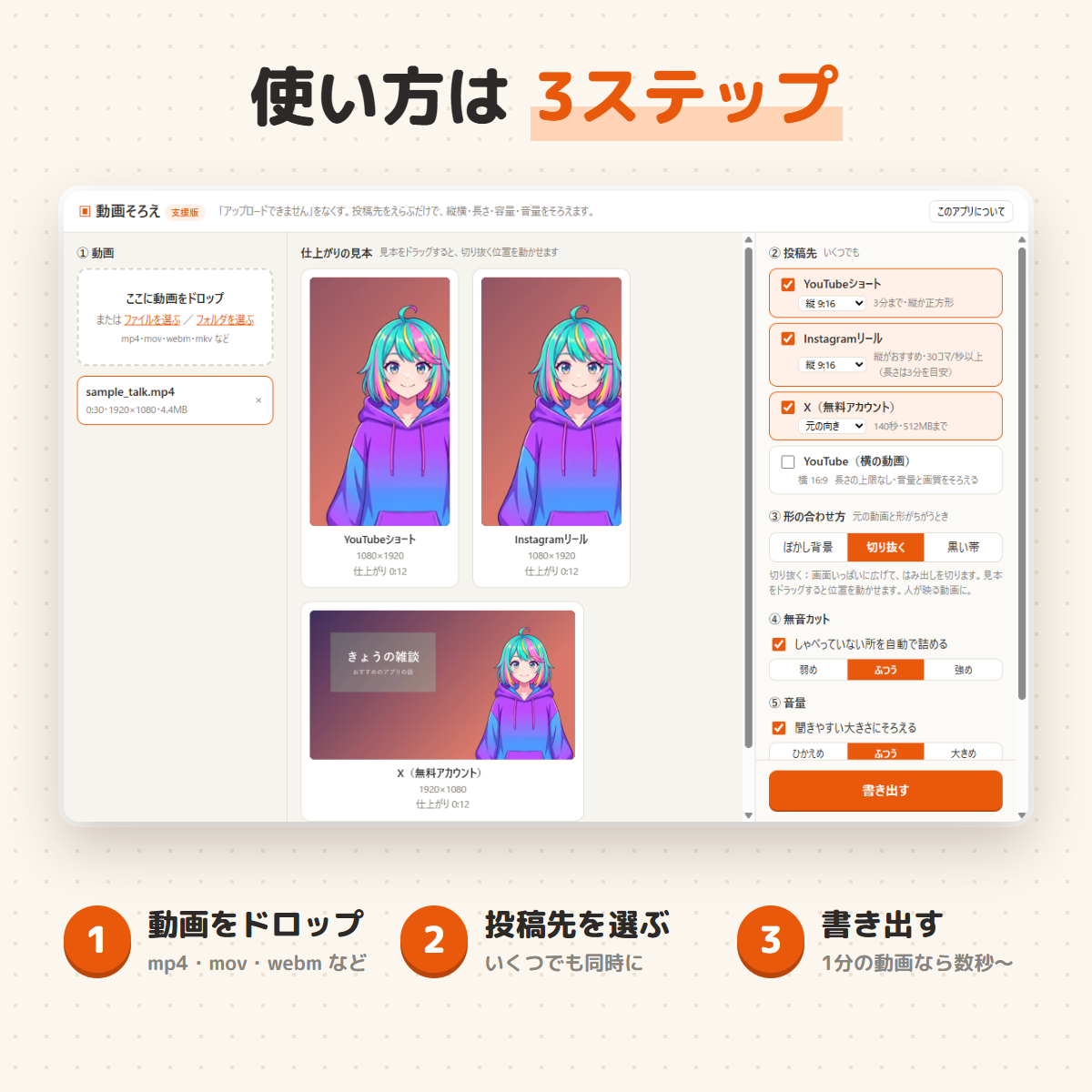
1本の動画を複数の投稿先へ使うときは、縦横比を変えるだけでなく、どこを画面に残すか、長さや音声をどう整えるかも確認します。このガイドでは、Windowsアプリ「動画そろえ」の公開商品説明と正規の紹介画像に掲載された操作をもとに、素材を読み込んでから投稿前に出力を確認するまでの順番をまとめます。
ここで参照するのは商品ページと、画面例を含む紹介画像です。配布ファイル内の説明書を直接確認したり、このPCでアプリを実行したりした手順ではありません。画面表示や最新の詳細は、ダウンロード時に同梱される説明書と商品ページを優先してください。
変換前に素材と投稿先を決める
最初に、元動画をそのまま残せる場所に置き、今回作りたい出力を整理します。たとえば「縦型の短い動画を1種類」と「横型の通常動画」のように、投稿先ごとの目的を書き出しておくと、出力後にどのファイルを使うか迷いにくくなります。
商品説明では、動画はPC内で処理され、インターネットへ送信されず、元動画も書き換えないと案内されています。初期設定の出力先は元動画と同じ場所に作られる「動画そろえ」フォルダーで、変更もできます。作業前に元動画の保存場所を確認し、出力先を変えた場合は、完成ファイルがどこへ保存されるかを控えておきましょう。
動画を読み込み、必要な投稿先を選ぶ
商品ページと画面例では、動画をドロップするかファイルを選び、投稿先の項目を選んで書き出す流れが示されています。紹介画像ではYouTubeショート、Instagramリール、X(無料アカウント)、YouTube横動画が例として表示されています。複数の投稿先を同時に選ぶと、1つの素材から各形式の出力を用意できます。
まず今回必要な出力だけを選びます。無料版は商品説明上、すべての機能を動画1本ずつ利用できます。複数の動画をまとめて処理する機能と設定保存は支援版・応援版の内容です。版の違いは、動画そろえの商品紹介とBOOTH商品ページで最新情報を確認してください。
縦動画の見せ方をプレビューで決める
横長素材を縦型へ整えると、元映像の一部を切り取るか、余白を残すかを選ぶことになります。画面例には「ぼかし背景」「切り抜く」「黒い帯」の選択肢があり、切り抜きではプレビュー上で位置を調整する案内があります。
| 素材で優先したいこと | 選び方の目安 | 書き出し前に見る点 |
|---|---|---|
| 映像全体を残したい | ぼかし背景または黒い帯 | 文字や端の被写体が隠れていないか |
| 主役を縦画面いっぱいに見せたい | 切り抜き、必要ならプレビューで位置調整 | 顔・手元・字幕など必要な部分が画面内にあるか |
| 投稿先ごとに見せ方を変えたい | 投稿先ごとのプレビューを個別に確認 | 同じ切り抜きが全出力で適切とは限らない |
これは画面例の選択肢から整理した判断の目安です。素材に字幕や画面端の情報がある場合は、切り抜きで欠けないか特に確認します。
長さ・無音・音量を調整する
投稿先の設定には、長さや容量に関する目安が表示される場合があります。商品ページの画像に掲載されている数値は2026年10月1日時点の確認内容で、Instagramリールの長さは公式ヘルプで上限を確認できなかったため3分を目安としていると説明されています。各サービスの仕様は変わるため、その数値を現在の投稿条件として決め打ちせず、投稿直前に各サービスの公式案内を確認してください。
長さを合わせる際は、上限を超えた部分がどう扱われるかをプレビューや設定画面で確認します。紹介画像では、長い動画は「始める位置」を選び、上限を超える分は最後が切れる旨が案内されています。残したい場面が途中にある場合は、出力の冒頭・末尾を見て目的の箇所が含まれるか確認しましょう。
無音カットには「弱め・ふつう・強め」、音量調整には「ひかえめ・ふつう・大きめ」の選択肢が商品説明と画面例にあります。無音カットを強くすると必要な間まで短くなる可能性を考え、会話の区切りや映像のつなぎ目を確認します。音量調整後は、声やBGMが聞き取りやすいか、急に大きくなっていないかを実際の出力で聞き直してください。機能説明上の効果を、個別素材での仕上がり保証とは扱いません。
書き出し後にファイルごとに確認する
投稿先を複数選んだときは、まとめて出力できても、受け取った各ファイルを個別に確認します。
- 出力先フォルダーに、選択した投稿先のファイルがある。
- 縦横の向きと画面の切り取り位置が、その投稿先で意図したものになっている。
- 冒頭と末尾に、残したい場面や音声が含まれている。
- 無音カット後に会話や効果音が不自然に途切れていない。
- 音量、再生時間、ファイル容量を確認し、必要なら投稿先の最新条件と照合する。
- 実際に投稿する前に、サービス側のプレビューでも最終表示を確認する。
アプリはWindows 10 / 11(64bit)向けで、Windows Nエディションではメディア機能パックが必要と商品ページに記載されています。iPhoneのHDR動画は変換後に色が薄く見える場合があるとの注意もあります。すべての形式や端末をこちらで試したわけではないため、まず複製した短い素材で設定と出力先を確認してから、本番素材を扱うと影響範囲を小さくできます。
参照した資料と確認範囲
この記事は、動画そろえの商品紹介ページと、正規の紹介画像(動画の読み込み・出力先・画角・無音カット・音量調整を示す画面例)を根拠にしています。アプリをこのPCで実機操作した記録、実際の投稿結果、すべての端末・入力形式での動作検証はありません。価格・対応先の目安・機能の最新情報は商品紹介ページおよびBOOTHを確認してください。
関連する商品仕様や無料版・有料版の違いは動画そろえの商品紹介に、配信者向けツールの準備手順は歌枠おたすけの導入ガイドとみんなでボス退治の配信導入ガイドにまとめています。