みんなでボス退治の配信導入ガイド|わんコメ・OBSでコメント参加型ボス戦を準備
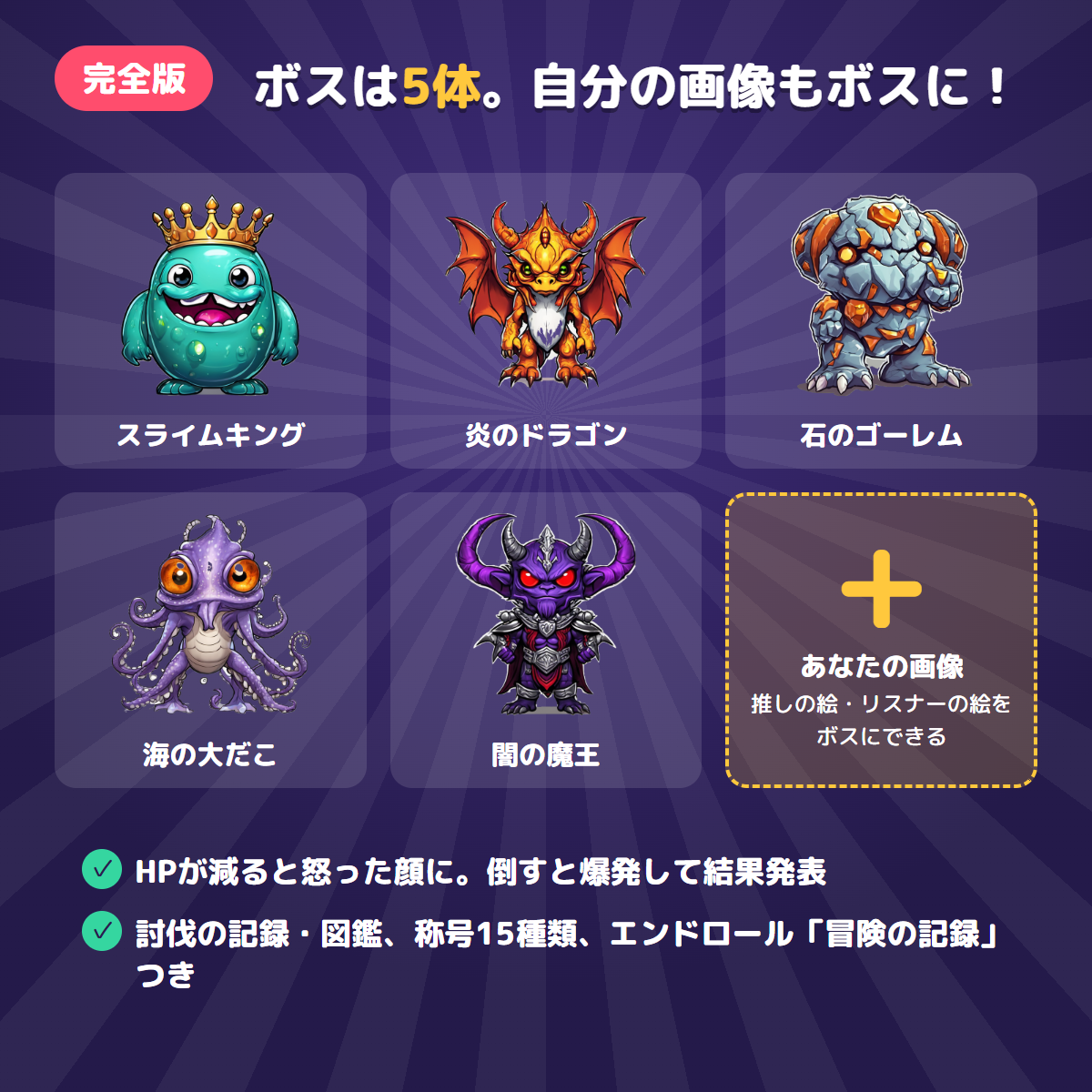
コメント参加型の企画を配信に入れるときは、ゲーム画面を出すだけでなく、視聴者が何をすれば参加できるか、配信者がどこから開始・終了するかも決めておく必要があります。このガイドでは、わんコメ連携プラグイン「みんなでボス退治」を使う前の準備から、OBS表示、コメントの案内、配信後の記録までを組み立てます。
内容は商品ページに掲載された仕様、導入案内、宣伝画像に基づきます。同梱説明書を直接確認したものでも、こちらで配信サイトやギフトイベントを実機検証したものでもありません。画面名など細かな操作は、配布ファイル内の最新説明書を優先してください。
配信前に決めておくこと
まず、企画の進め方を決めます。
- どの配信枠でボス戦を行うか
- 視聴者へ案内する参加方法
- コメント攻撃を受け付ける時間
- ボス戦の開始・終了を担当する人
- 配信画面のどこにボス戦を表示するか
- 無料版のボス1体・レベル上限で試すか、完全版の追加要素を使うか
必要環境はWindows 10または11、わんコメ、OBS Studioなどブラウザソースを使える配信ソフトです。商品説明ではわんコメ9.1.2での動作確認が記載されています。YouTube、Twitch、ニコニコ生放送など、わんコメが対応する配信サイトを前提とします。Windows以外は動作確認されていないと案内されています。
わんコメにプラグインを追加する
- BOOTHの商品ページから利用する版を入手し、ZIPを展開します。
- わんコメのプラグインフォルダに、配布ZIP内の
bosstaijiフォルダを入れます。 - わんコメでプラグインを再読み込みし、「みんなでボス退治」を有効にします。
- 管理画面が開けることを確認し、ボス戦画面のURLを確認します。
導入自体に追加のAPIキーやアカウント登録は不要と商品説明にあります。配布データは商品ページから取得し、類似名のフォルダを誤って入れないようにします。更新版へ差し替える場合の既存データの扱いは、配布時の説明書で確認してください。
OBSのブラウザソースへ画面を置く
- 管理画面からボス戦画面のURLをコピーします。
- OBSでブラウザソースを追加し、コピーしたURLを設定します。
- プレビューでボス戦画面が表示されるか確かめます。
- 配信キャンバス上で大きさと位置を調整し、コメント欄や配信者の立ち絵などと重ならないようにします。
- シーンを切り替えたときに意図せず隠れないか確認します。
固定のサイズ値はここでは指定しません。配信解像度と画面構成に合わせ、OBSのプレビュー上で読める大きさに整えてください。商品ページの画像は導入と構成の参考であり、各配信者のレイアウトへそのまま当てはまるものではありません。
ボス戦の開始から結果確認まで
商品説明に記載された開始方法は、管理画面のボタン、または配信者コメント!bossです。視聴者コメントは攻撃として扱われ、コメント1件につき1回、同じ人の連続攻撃には3秒間隔が設けられています。ボスを呼び出す前の10分間のコメント量をもとに体力を調整し、目安時間を選ぶ仕様も案内されています。
実施時は、次の順で確認点を分けます。
- 開始前: 配信シーンにブラウザソースがあり、画面が見えていることを確認。
- 開始: 管理画面または
!bossでボス戦を開始する。チャットへコマンドを書く場合は、配信者自身のコメントとして送信する方法や、サービス側で必要な権限を説明書で確認する。 - 参加案内: 視聴者へ、コメントが攻撃になることと企画の実施時間を伝える。
- 進行: コメント数・ボスのHP表示を見ながら配信を進める。商品説明ではMVPやとどめを決めた人の発表が案内されている。
- 終了後: 討伐結果や参加者表示を配信上で確認し、次の企画へ移る前に画面の状態を整える。
これは公開仕様から作った運用順の例であり、実機で開始・討伐を確認した記録ではありません。初回は本番前に配信者だけの確認枠や限定されたテスト環境で、開始方法・コメント反映・表示サイズを確かめるのが安全です。テスト方法や配信サイト側の公開範囲は、使用サービスの現在の仕様に従ってください。
コメント・ギフト連携で知っておきたいこと
通常コメントによる攻撃と、ギフト等のイベント演出は別々に確認します。商品説明では、スパチャやギフトが攻撃へ反映され、完全版では金額に応じた3段階の必殺技カットインを表示します。無料版でも攻撃としては反映されますが、専用カットインはありません。
ただし、イベント情報は配信サービスやわんコメから届く内容に左右されます。商品ページではメンバー加入などのイベントが必殺技として判定されない場合があると説明されています。すべてのギフト種類や配信サイトで同じ表示になるとは断定せず、企画告知でも「必ず演出される」と約束しないようにします。
無料版で試せる範囲と完全版の差
BOOTH掲載内容では、無料版は0円、ボス1体、冒険レベルLv10までで、コメント攻撃やMVP・とどめの発表を利用できます。完全版は掲載時点で980円、ボス5体と自分の画像、レベル上限なし、称号15種類、討伐記録・図鑑・エンドロール、細かな設定などを含みます。価格や内容は変わる場合があるため、最新情報はBOOTH商品ページで確認してください。
初回の導入では、まず無料版の範囲で配信画面のレイアウトと参加案内を組み立て、必要なボス数や記録機能が明確になってから版を選ぶ方法があります。これは機能差に基づく選び方の一例で、利用者の環境での動作保証ではありません。
配信直前チェックリスト
- わんコメでプラグインが有効
- 管理画面からボス戦画面を開ける
- OBSブラウザソースに画面が表示される
- 開始操作(管理画面または
!boss)を担当者が把握 - 視聴者向けの参加方法を案内できる
- ギフト演出が利用環境で確認できていない場合、その旨を告知上も誤解なく扱う
- ボス戦後の表示を終了・切替する担当を決めている
商品情報と機能の概要はみんなでボス退治の商品紹介をご覧ください。歌枠のリクエスト受付やセトリ表示を準備したい場合は、歌枠おたすけの導入ガイドも参考になります。