歌枠おたすけの導入ガイド|わんコメ・OBS設定から時刻つきセトリまで
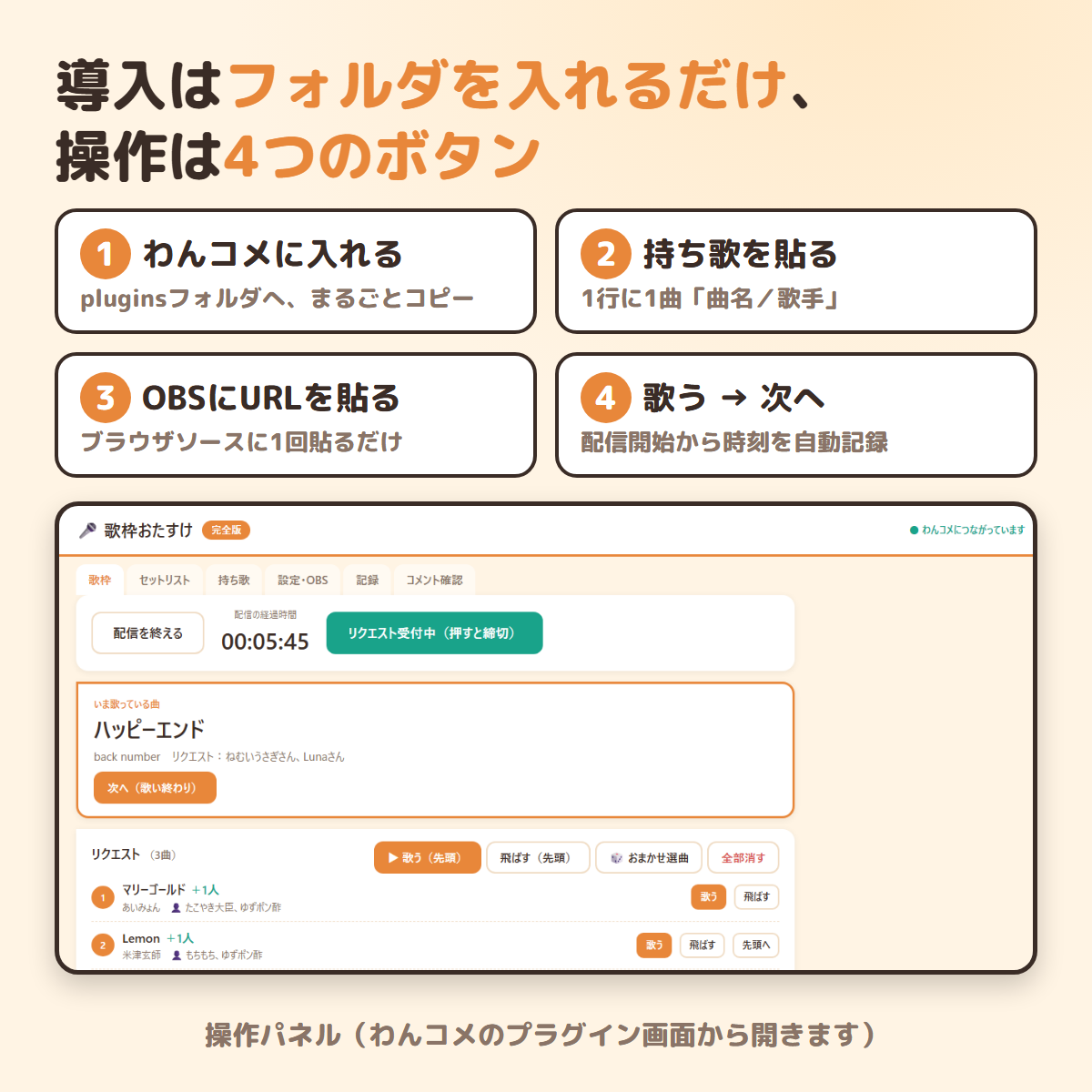
歌枠でリクエストを受けると、曲名を控え、順番を管理し、配信画面にも表示し、最後にセットリストをまとめる作業が発生します。ここでは、わんコメ連携プラグイン「歌枠おたすけ」を使う場合に、準備から配信後の記録までをどの順に進めるか整理します。
このガイドは、商品ページに掲載されている仕様・導入案内と宣伝画像をもとに作成しています。同梱の「使い方.html」を直接確認したものではなく、こちらで配信ソフトや配信サイトを使った実機テストもしていません。画面表示や最新版の詳しい操作は、購入・ダウンロード時に同梱される説明書を優先してください。
先に準備するもの
始める前に、次をそろえます。
- Windows 10または11のPC
- わんコメ
- OBS Studioなど、ブラウザソースを追加できる配信ソフト
- 持ち歌の一覧(曲名と歌手名)
- 配信画面に出したい表示項目
商品説明では、わんコメ9.1.2をWindows 11で動作確認したとされています。配信サイトから届くコメントの種類や形式によって動作が異なる場合があるため、まずは少数の持ち歌で表示を確かめてから本番用リストを整えると、確認箇所を絞れます。
わんコメへ追加して持ち歌を登録する
- BOOTHから利用する版をダウンロードし、ZIPを展開します。
- わんコメのプラグイン画面からプラグインフォルダを開き、ZIP内の
utaotasukeフォルダを入れます。 - わんコメでプラグインを再読み込みし、歌枠おたすけを有効にします。
- 操作パネルで持ち歌を「曲名/歌手」の形式で登録します。
- 表記ゆれを避けたい曲は、視聴者が入力しそうな曲名と、登録した曲名が一致するか見直します。
商品説明では「リク 曲名」というコメントを受け付ける仕様です。曲名のひらがな・カタカナ、全角・半角、大文字・小文字の違いを吸収する案内がありますが、略称や誤字まで常に一致するとは限りません。配信で使う正式な曲名を登録し、受付対象外の曲をどう扱うか(別枠にするか、受け付けないか)も先に決めておきます。
無料版の登録上限は30曲です。まず持ち歌リストを整理し、無料版の上限内か確認してから登録すると、途中で曲を選び直す手間を減らせます。
OBSに表示を追加する
- 操作パネルの「設定・OBS」タブを開き、表示用URLを確認します。
- OBSでブラウザソースを追加し、表示したいURLを設定します。
- 商品説明にある設定例は1920×1080です。配信キャンバスやレイアウトに合わせてサイズを調整します。
- 現在の曲、リクエスト一覧、セットリストなど、使う表示を一つずつプレビューで確認します。
- 画面に重なるウィンドウや既存のテロップがないか、配信レイアウト全体で見直します。
表示項目ごとに別のブラウザソースを置く方法も商品説明に案内されています。全部を一度に載せるのではなく、まず必要な表示だけを配置し、文字が読める大きさか確認してから追加するのが扱いやすい構成です。ブラウザソースの具体的な幅・高さや配置値は配信画面によって異なるため、固定値をそのまま使うのではなく、プレビューで決めてください。
配信中の受付から曲送りまで
配信を始めるときは、操作パネルの「配信開始」を押します。商品説明では、これを起点に経過時間を記録し、歌う曲を操作パネルから進める流れです。
視聴者には、リクエストの書式が分かるよう、配信画面や概要欄で「リク 曲名」の形式を案内します。操作パネルで受付中かどうかを確認し、受付を閉じたい場面ではリクエスト受付のオン・オフを切り替えます。同じ曲への複数リクエストは人数をまとめる表示、1人あたりの受付数制限、持ち歌にない曲の扱いなどが商品説明に記載されています。どの設定を使うかは、配信の進行やリクエスト方針に合わせて決めます。
配信開始前のチェック
- プラグインがわんコメで有効になっている
- OBSのブラウザソースに表示が出ている
- 持ち歌の曲名・歌手名に入力漏れがない
- リクエスト受付の状態が意図どおり
- 配信ソフト上で文字が読め、他の表示と重なっていない
- 配信開始ボタンを押すタイミングを決めている
配信後に時刻つきセトリを作る
歌う曲を進めると、配信開始からの時刻が記録されます。配信後はセットリストをコピーし、概要欄などへ貼る前に次を確認します。
- 曲順が実際の配信順と一致している
- 曲ごとの時刻が配信アーカイブと大きくずれていない
- リクエストした人の名前を載せる形式かどうかを確認する
- 必要なら曲ごと、または全体の時刻を秒単位で調整する
- 公開先の文字数や書式に合わせて、コピーした内容を読み直す
時刻調整機能はずれを直すためのものです。実際に歌い始めた時刻や曲順を自動で保証するものではないため、公開前にアーカイブと照合してください。楽曲を配信・アーカイブで使用できるかは各権利者と配信サービスの条件を別途確認します。
無料版で確認できる範囲
商品ページの掲載内容では、無料版は0円で持ち歌30曲まで、画面デザイン1種類です。リクエスト受付、OBS表示、時刻つきセトリの基本機能は利用できます。完全版は掲載時点で680円、持ち歌数無制限、デザイン5種類、歌唱回数・過去セトリの保存、おまかせ選曲を含みます。購入前に最新の価格と内容をBOOTH商品ページで確認してください。
困ったときに切り分ける順番
| 状況 | まず確認すること |
|---|---|
| 操作パネルが見当たらない | わんコメのプラグインフォルダにutaotasukeがあり、再読み込み後に有効になっているか確認 |
| OBSに画面が出ない | 操作パネルの「設定・OBS」タブのURLを使っているか、ブラウザソースのURL欄と表示領域を確認 |
| リクエストが一覧にない | 受付中か、コメントが「リク 曲名」の形式か、持ち歌との照合や未登録曲の設定を確認 |
| 時刻が合わない | 配信開始ボタンを押した時点と曲送りの操作、アーカイブ上の時刻を照合して調整 |
この表は商品ページに説明された機能から確認順を整理したものです。個別環境での障害原因を断定する診断ではありません。解決しない場合は、わんコメや配信ソフトの版、発生状況を控え、同梱説明書と商品ページの案内を確認してください。
次に確認するページ
機能や価格の概要は歌枠おたすけの商品紹介にまとめています。配信画面へコメント参加型の企画を加える方法は、みんなでボス退治の導入ガイドもご覧ください。