TRPG探索者の紹介カードをPNGで作る方法|立ち絵の見切れ調整も実例で解説
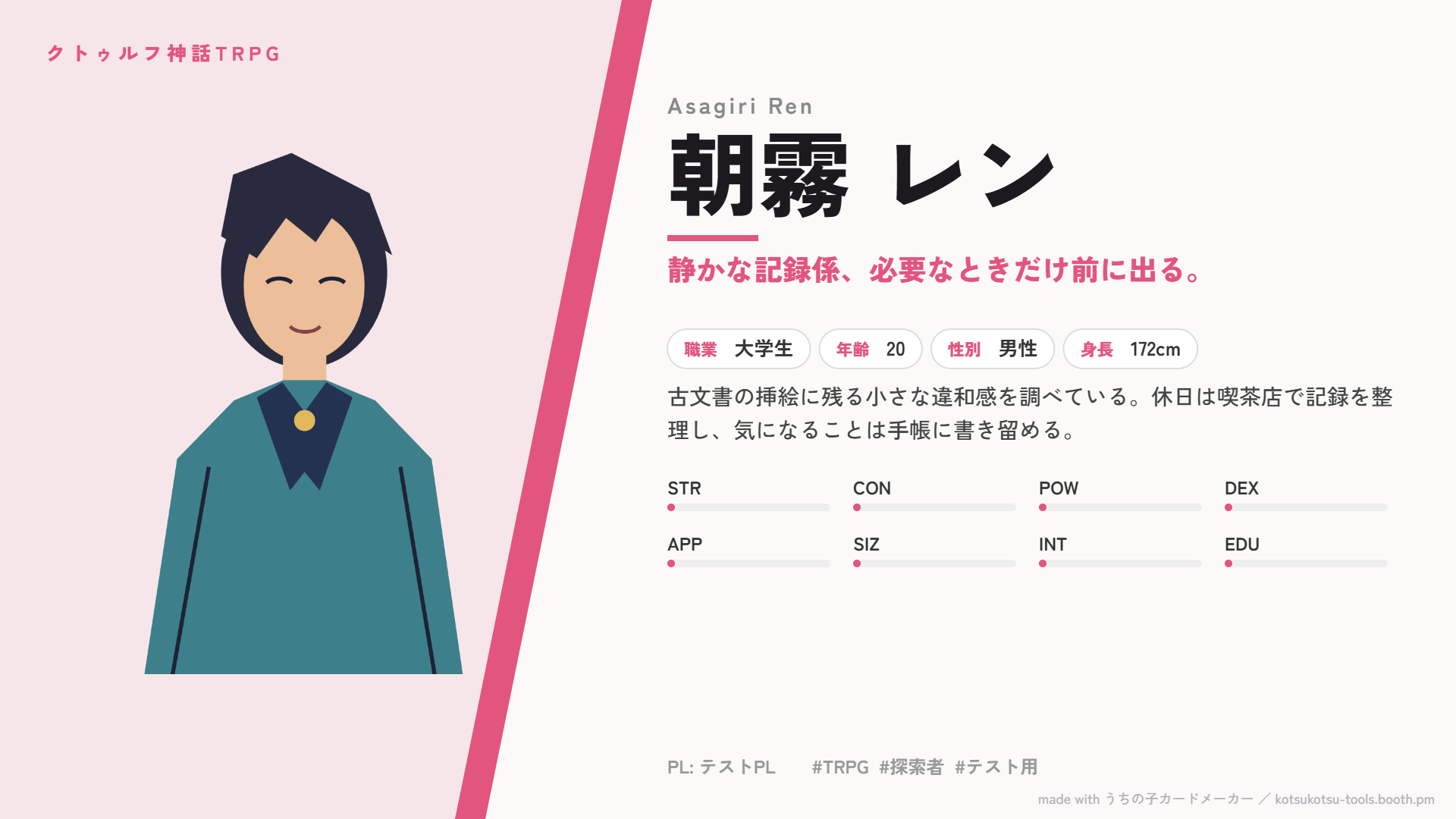
TRPGの探索者について、立ち絵とプロフィールを一枚にまとめて紹介したい。セッション前に参加者へ共有したり、遊んだ記録として残したりするとき、画像にまとまっているとキャラクターの雰囲気を伝えやすくなります。
この記事では、探索者の名前やプロフィール、立ち絵をカードにまとめ、PNGで保存する手順を紹介します。無料版のカードメーカーを実際に操作し、テンプレートを切り替えながら、立ち絵が見えなくなる失敗と直し方も確かめました。出力画像は実測で1920×1080でした。
探索者紹介カードを作る前に用意するもの
まずはカードに載せたい情報と画像を用意します。今回の例では、架空の探索者「朝霧 レン」を使いました。
用意しておくとよいものは次のとおりです。
- 立ち絵画像
- 名前
- 職業や年齢などのプロフィール
- キャラクターの雰囲気が伝わる短い紹介文
- 必要なら能力値や技能
最初からすべての項目を埋める必要はありません。カードに入れたときに文字が詰まりすぎないよう、まずは名前、短い紹介文、プロフィールのいくつかを決めておくと配置を試しやすくなります。能力値や技能は、遊んでいるシステムや紹介したい相手に合わせて選びます。

無料版で探索者紹介カードを作る手順
今回使ったのは「うちの子カードメーカー」無料版 v1.0.0 です。READMEの案内では、ZIPを展開して中の index.html をChromeまたはEdgeで開きます。インストールは不要で、Webフォント表示のためインターネット接続が案内されています。以下の操作確認自体はChromeで行いました。
1. アプリを開く
展開したフォルダー内の index.html を開きます。
2. プロフィールを入力する
名前、職業、年齢、紹介文など、カードに表示したい項目を入力します。今回は架空の「朝霧 レン」として、大学生、20歳、身長172cmなどのプロフィールと短い紹介文を設定しました。実在する人の情報ではなく、操作確認用に作った内容です。
入力項目を全部使うより、伝えたい内容を先に決めておくと、完成画像で文字の大きさや余白を見直しやすくなります。
3. 立ち絵を読み込む
画像選択から自分で用意した立ち絵PNGを読み込みます。今回の画像はカード上に表示でき、その後の移動や拡大縮小も操作できました。使用する画像は、自分で作ったものか、カードへの掲載や共有に使う権利を持つものを選んでください。
4. 大きさと位置を調整する
プレビュー上の立ち絵をドラッグすると位置を動かせます。画像の操作欄では、大きさや左右・上下の位置を調整できました。枠に対して顔や体の見え方を確認しながら、少しずつ変更します。
立ち絵の縦横比や描かれている範囲は画像ごとに違うため、同じ数値をそのまま使えば整うとは限りません。顔を大きく見せたいのか、衣装まで入れたいのかを決めてから調整すると、完成形を判断しやすくなります。
5. テンプレートを選ぶ
テンプレートを切り替えると、同じプロフィールと立ち絵でもカードの構成が変わります。今回の無料版で選べた「シンプル」と「資料・ファイル風」を、同じ入力内容で比べました。違いは後の「無料版2テンプレートの違い」で紹介します。
6. PNGで保存する
完成したら「PNGで保存」を使います。今回保存できた画像は、どちらのテンプレートも実測で1920×1080のPNGでした。保存後は、画像を開いて文字や立ち絵が枠に収まっているか、クレジット表示が残っているかを確認します。
立ち絵が見切れるときの直し方
画像の拡大率を上げれば、必ず見栄えがよくなるわけではありません。今回の資料・ファイル風テンプレートでは、立ち絵を最大の2.5まで大きくしたところ、人物が写真風の枠から外れて、枠内に立ち絵が見えなくなりました。
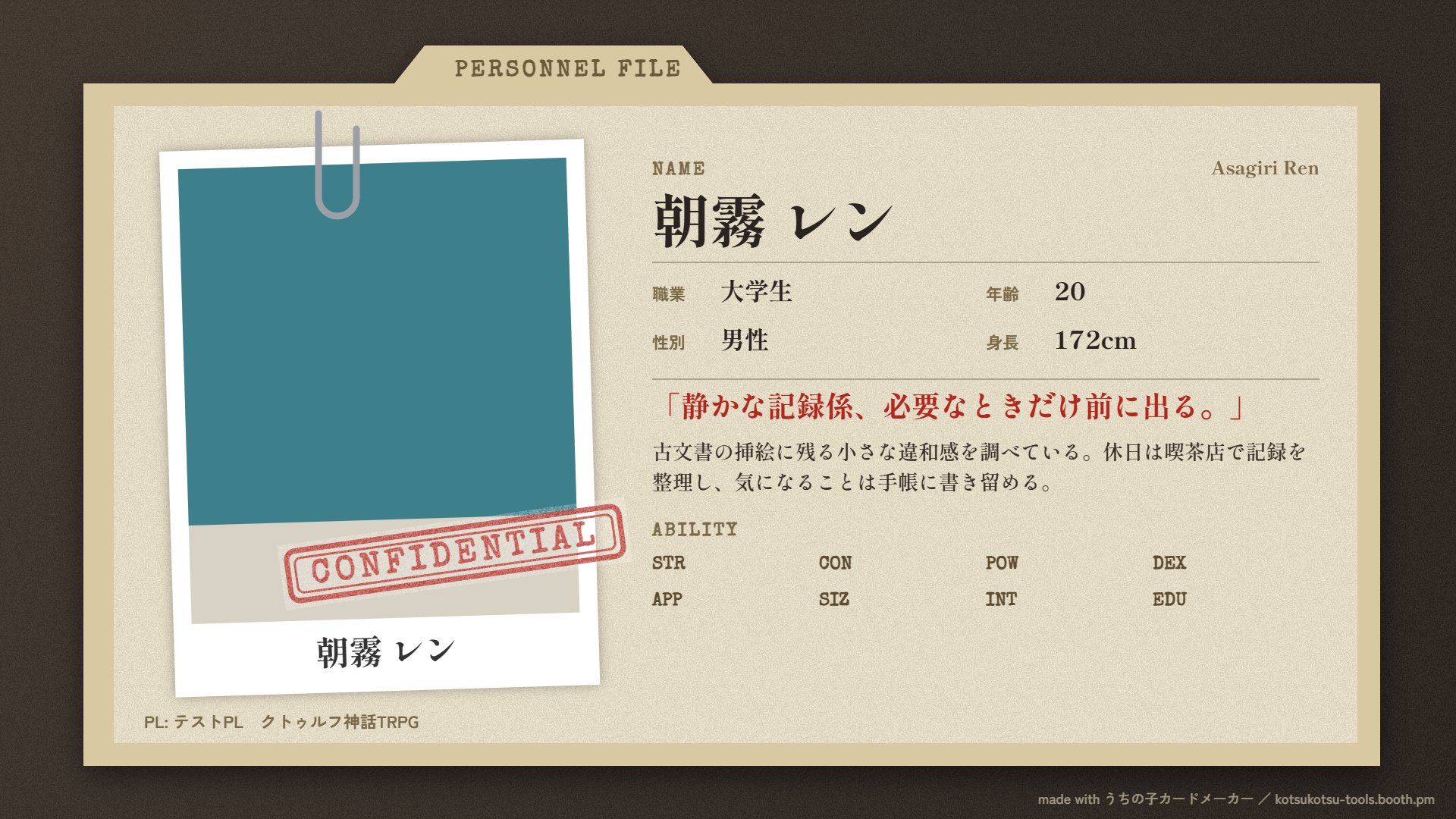
そこで大きさを約0.69まで縮小し、上下位置を調整しました。その結果、人物が枠内に戻り、顔と上半身を見せられました。これは今回使った画像とテンプレートでの実例で、0.69をすべての立ち絵に適用できる推奨値という意味ではありません。画像の縦横比や見せたい範囲に合わせて、縮小と位置調整を組み合わせてください。
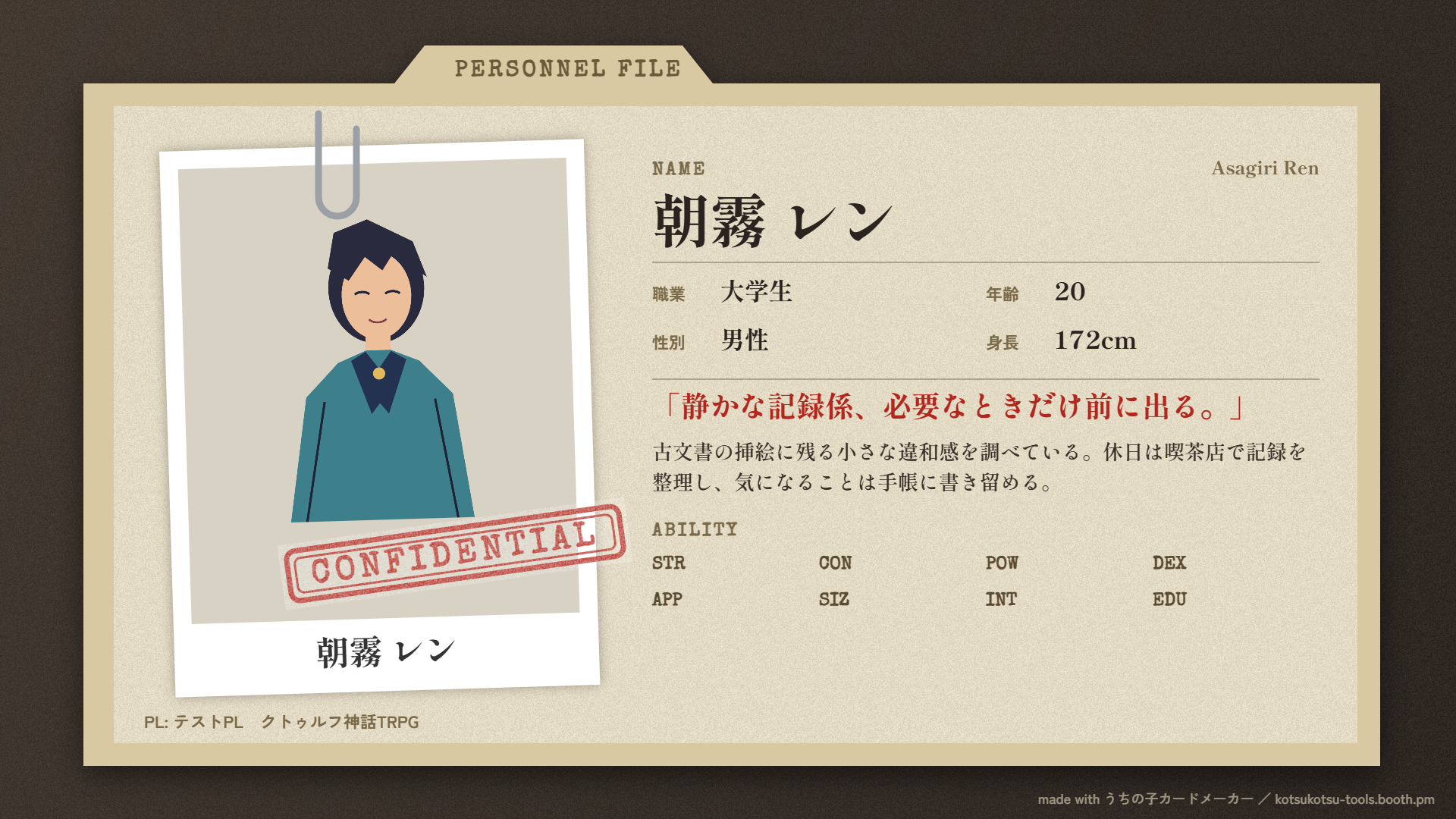
調整するときは、次の順で確かめると原因を分けやすくなります。
- いったん拡大率を下げ、人物が枠内へ戻るか確認する
- 顔や上半身など、見せたい位置に合わせて上下・左右を調整する
- カード全体を見て、プロフィール欄や他の文字と重ならないか確認する
- もう一度プレビューを見てからPNGを保存する
数値だけに頼らず、毎回プレビューで確認するのがポイントです。
無料版2テンプレートの違い
無料版で実際に選択して出力した2種類を、同じプロフィールと立ち絵で比べました。どちらが優れているという比較ではなく、情報の見せ方の違いです。
この比較を、作り始める前の選択にも使えます。先に「カード内で何を見せたいか」を決め、次の表の確認点をプレビューと保存画像で確かめてください。
| 優先したい見せ方 | 先に試す候補 | 今回の記録から分かる確認点 |
|---|---|---|
| 立ち絵の範囲を広く見せ、プロフィールと並べたい | シンプル | 立ち絵とプロフィールの領域が分かれた構成。全身が入る保証ではないため、画像を縮小・移動して必要な範囲が見えるか確認する |
| 写真枠に収まる顔や上半身を見せたい | 資料・ファイル風 | 立ち絵が写真風の枠で切り抜かれる。拡大しすぎると枠から外れるため、枠内で見せたい部分を決めて大きさと位置を調整する |
| どちらが合うか決めきれない | 同じ入力で両方を出力 | プロフィールと立ち絵を揃え、保存した2枚を並べて、見せたい部位・文字の読みやすさ・クレジット表示を比べる |
例えば衣装や全身を共有したいなら、まずシンプルでその範囲が入るか試します。写真枠の雰囲気を優先するなら資料・ファイル風を試し、切り抜かれてもよい範囲を確認します。これは記事に記録された2テンプレートの観察から作った選択手順で、すべての画像に合うテンプレートや倍率を保証するものではありません。
シンプル
シンプルは、ピンク系の背景を斜めに分け、立ち絵の領域とプロフィールの領域を並べた構成でした。職業や年齢などを横並びに置き、紹介文や能力値も同じカード内で見渡せます。人物の全身を見せたい場合は、立ち絵の大きさと表示範囲を調整します。
資料・ファイル風
資料・ファイル風は、書類のような背景に写真風の立ち絵枠があり、「CONFIDENTIAL」の印が重なるデザインでした。立ち絵は写真枠の形に合わせて切り抜かれるため、人物を枠内のどこに置くかが見え方に影響します。
このテンプレートでは、全身をそのまま見せるより、写真枠に収めた人物画像として見せる構成になります。今回の試用では、拡大しすぎると枠から外れたため、縮小と位置調整を行いました。
PNG保存後に確認しておきたいポイント
保存した画像を開き、次の点を確認します。
- 顔や髪、体など、見せたい部分が不自然に切れていない
- 名前やプロフィールが読み取れる
- 文字が多すぎて窮屈になっていない
- クレジット表示が残っている
- カード全体の色や配置が意図したものになっている
今回の出力は1920×1080でした。SNSへ投稿したり、セッション資料に貼ったりする前に、実際に表示する大きさでも文字が読めるか確かめておくと安心です。今回の確認では無料版のクレジット欄がチェック済みで、画面から変更できない状態でした。公開・共有時はクレジットを残し、立ち絵などの利用条件も確認してください。
無料版で確認できる範囲
今回の実機操作では、無料版の「シンプル」と「資料・ファイル風」を選び、立ち絵を調整してPNGを保存できました。無料版の画面表示と、クレジット欄が有効で操作できないことも確認しました。
無料版のキャラクター保存数は、同梱READMEに「3人まで」と記載されています。今回の検証では3人まで登録して上限に達する操作はしていないため、ここはREADMEに基づく情報です。
画面には完全版のテンプレート名として「ゲームUI風」「ゆめかわ」「和風」「ホラー」も表示されていましたが、今回はそれらを選んで作成・出力する検証はしていません。利用できる機能や最新の提供内容は、商品ページで確認してください。
自分でレイアウトするのが大変ならカードメーカーを使う方法もある
立ち絵とプロフィールを画像編集ソフトで配置する方法もありますが、毎回レイアウトを整えるのが負担になることもあります。今回試した「うちの子カードメーカー」は、プロフィールを入力し、立ち絵を配置して、テンプレートを選び、PNGで保存する流れでした。
商品の機能や無料版・完全版の違いは、うちの子カードメーカーの商品紹介ページにまとめています。デジタルツールを作って販売するまでの背景は、活動記録 #4でも紹介しています。必要な情報を確認したうえで、自分に合う作り方を選んでください。
まとめ
TRPG探索者の紹介カードは、立ち絵、名前、短い紹介文、必要なプロフィールを1枚にまとめると作りやすくなります。無料版では2つのテンプレートを選べ、立ち絵を動かしたり、大きさを変えたりしてPNGに保存できました。
今回の実例では、拡大率を2.5にすると人物が枠から外れましたが、約0.69まで縮小して上下位置を整えると枠内に戻せました。この数値は一例です。使う画像と見せたい範囲に合わせて調整し、保存後のPNGも開いて確認してください。
カードメーカーを使う場合も、まずは立ち絵とプロフィールを用意し、プレビューを見ながら整えるところから始められます。
無料版の内容や現在の提供状況を確認したい方は、うちの子カードメーカーのBOOTH商品ページをご覧ください。